YouTube音楽の挿入 – 動画に感性を加える最も簡単な方法
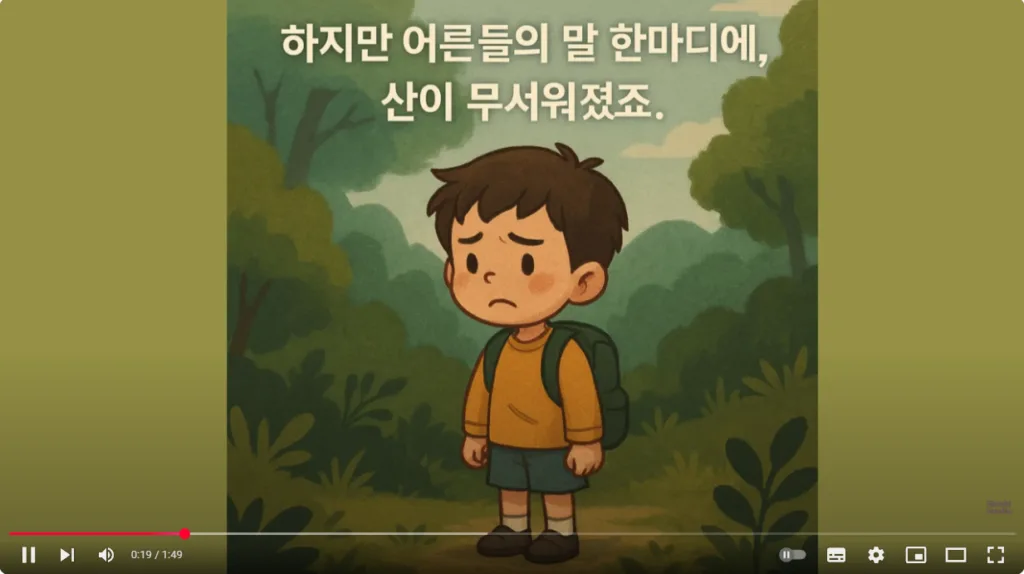
最近YouTubeを見ていると
ただ情報を提供するだけの動画より、
穏やかな音楽とともに心を癒す動画がどんどん増えています。
Vlog、AI童話、感情日記、ルーティン共有…
こうした動画を見ると、みんな共通点があります。
それは「音楽」がその雰囲気を完成させているという点です。
しかし…
「すでにアップした動画には音楽を入れられないのでは?」
「編集をやり直さないといけないのでは?」
このように悩んでいる方が意外と多いのです。
実は私も最初はそう思っていました。
ところが実は、
YouTube内で直接音楽を追加できる機能があるのです!
しかも無料で、著作権の問題も心配ありません。
今日はまさにその便利な機能、
「YouTube音楽の挿入」についてゆっくりご説明します😊
🎬 YouTube動画、音楽だけ追加で入れられる?
はい!可能です。
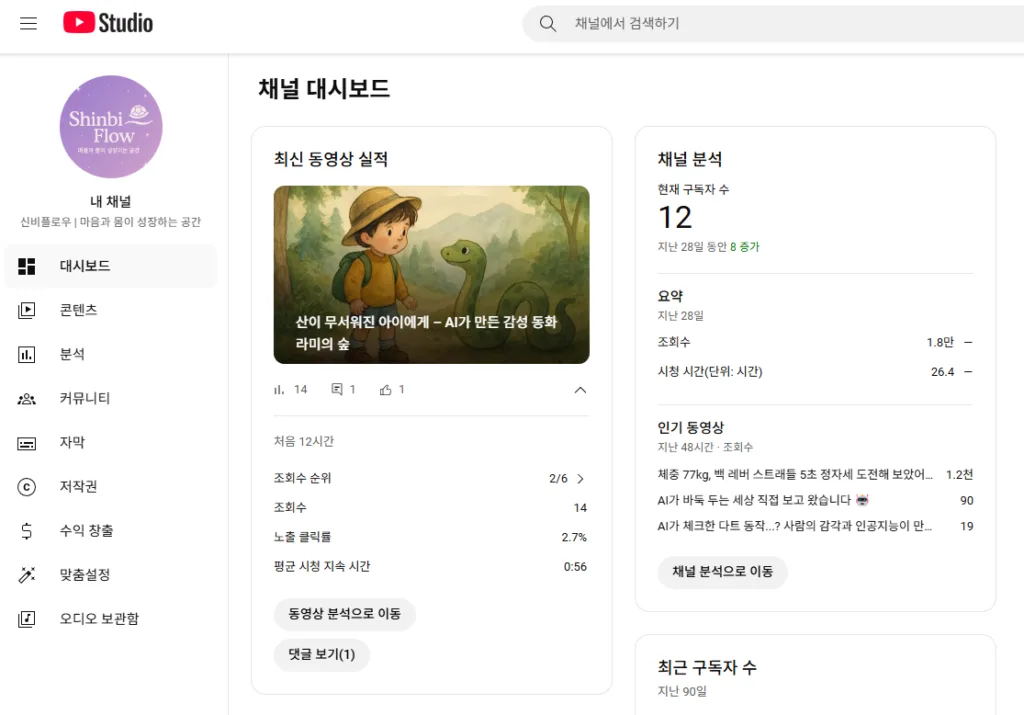
YouTube Studioが提供する「エディタ機能」を活用すれば、
すでにアップした動画にも簡単に音楽を追加できます。
これを知らなかった方にとっては本当に嬉しい機能でしょう。
特にシンプルなショート動画や感性的なAIオーディオブック動画を作る方には必須の機能です!
✅ YouTube音楽の挿入 – 最も簡単な実践方法
私のスタイルでシンプルかつ正確にまとめます😊
① YouTube Studioにアクセス
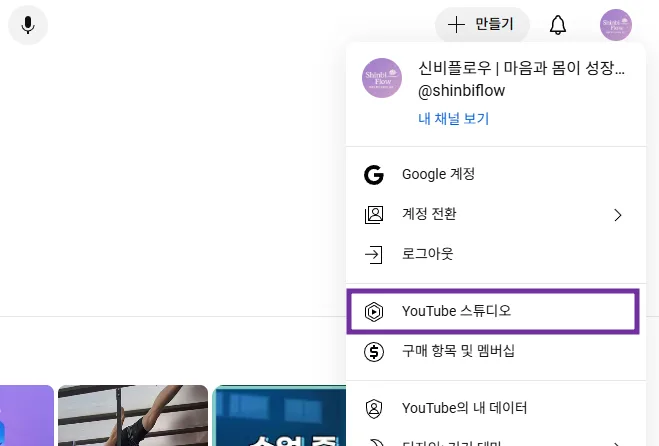
YouTubeにログインした後、このアドレスに直接アクセスすると
自分のチャンネル管理画面が開きます。
② コンテンツ → 動画選択 → エディタをクリック
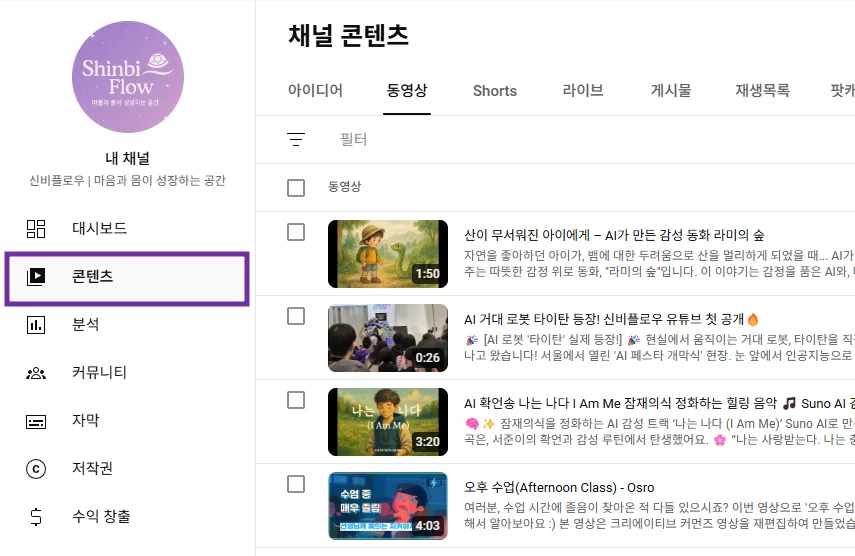
左側のメニューからコンテンツをクリックすると、
これまでアップした動画のリストがずらっと表示されます。
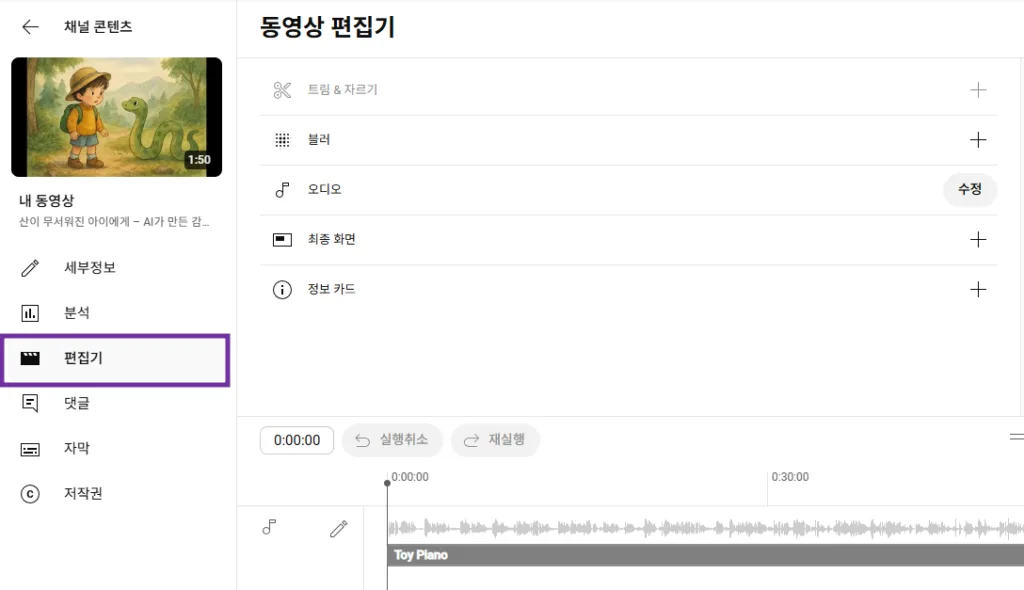
ここで音楽を追加したい動画を選択し、
左側のタブから編集(✂️)を押してください。
③ 上部でオーディオを追加をクリック
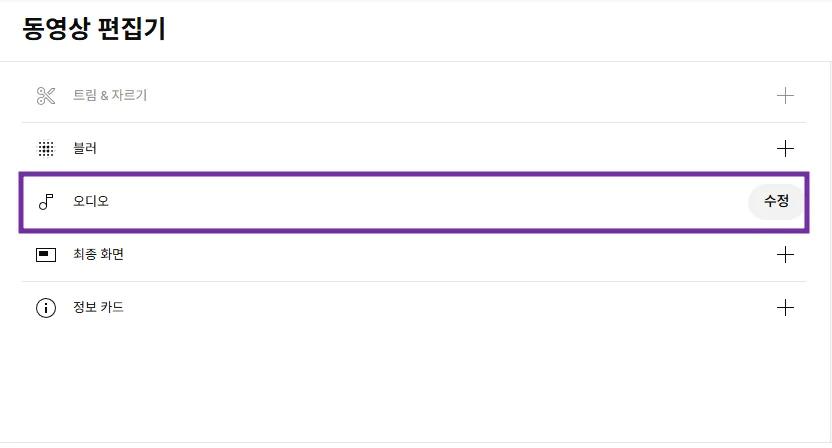
動画上部のタイムラインを見ると
[オーディオを追加]ボタンが表示されます。
ここを押すと、
YouTubeが提供する数千曲の無料音源リストが展開されます!
④ 雰囲気に合った音楽を選ぶ
検索窓にキーワードを入れてみてください!
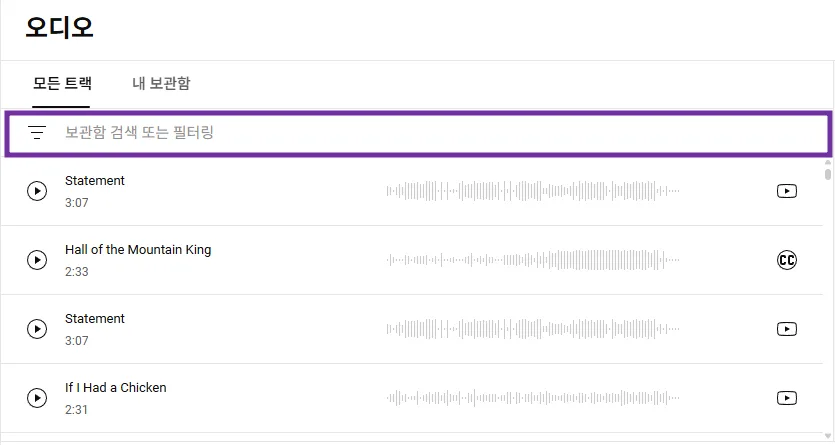
| キーワード | 雰囲気の例 |
|---|---|
| calm | 穏やかなピアノ、心地よいギター |
| emotional | 感情線の深い雰囲気 |
| storybook | 童話の雰囲気のBGM |
| cinematic | 感性的な映画の雰囲気 |
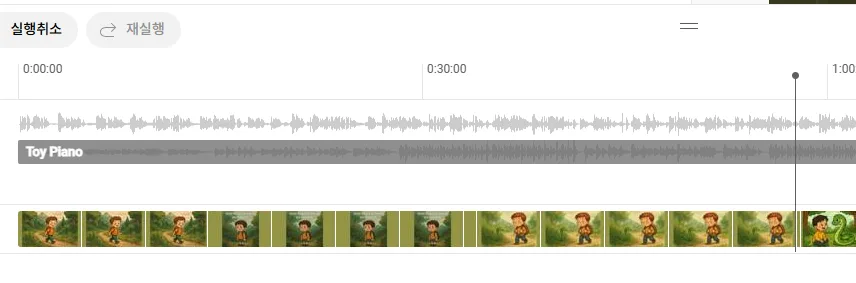
気に入った曲があれば、クリックして
どの部分に入れるか選択 + 長さの調整も可能です。
⑤ オーディオのボリューム&位置調整
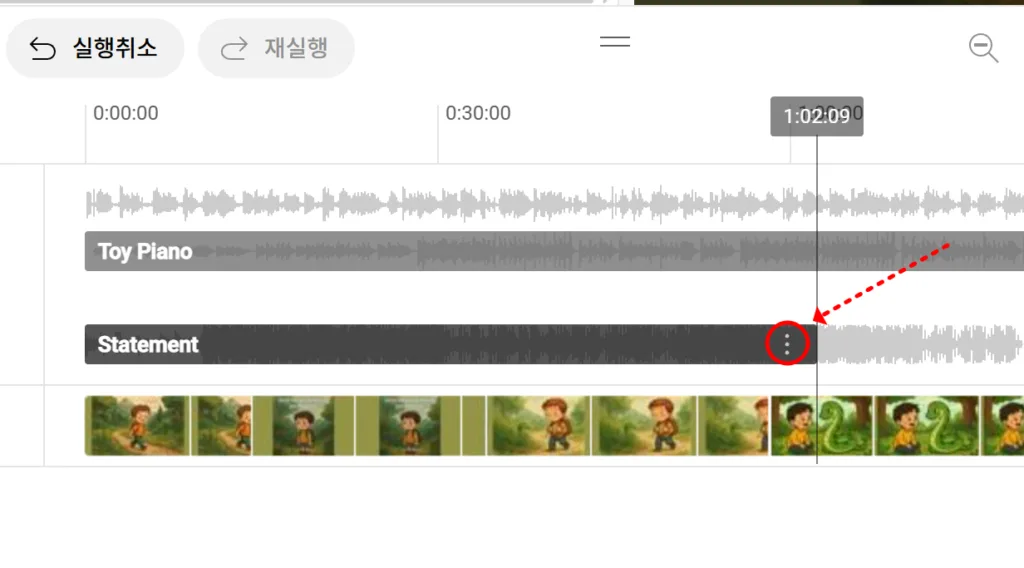

- 大きすぎるとメインの音声が埋もれてしまうので、ボリュームを下げて柔らかく調整してください。
- 一部の区間だけ入れたい場合は、タイムラインで開始/終了点も調整可能です。
⑥ 保存する(※重要なステップ!)

編集が終わったら
右上に[保存]ボタンが表示されます。必ず押さないと反映されません!
⚠️ ただし、保存後一時的に動画が「処理中」状態になることがあります。
通常数分〜数時間かかりますが、待てば自動的に完了します。
🎧 なぜこの機能が重要なのか?
最近のコンテンツは
動画のクオリティよりも、「雰囲気」と「感情線」がより重要になっています。
動画がどんなによく作られていても
音が殺風景だと集中力がガクッと落ち、
逆に音楽がうまく入っているだけではるかに温かく伝わることがあります。
特に私のように
AI童話や感性的なストーリーを動画にする方、
またはVlog、成長記録、瞑想コンテンツをアップする方にとって
この音楽挿入機能は本当に必須です!
📌 YouTube音楽挿入時の注意点
- 外部から直接アップロードした音楽(MP3)は入れられません。
→ 必ずYouTubeが提供する無料音楽のみ可能! - BGM挿入はStudio エディタでのみ可能
→ 別途編集ツールで再アップロードする必要がないので便利です! - 修正後の動画処理時間は少しかかることがあります
→ 視聴不可状態ではないので心配しなくても大丈夫です〜
🌙 おわりに
小さな音楽一つが
誰かの心を慰め、一日を温かく包み込むことができます。
音楽は単なる背景ではなく、
その動画の感情を「完成」させる魔法のような要素なのです。
YouTubeに感性を込めたいなら、
ぜひ一度「YouTube音楽の挿入」機能を活用してみてください!


![💚 [レビュー] 疲れた一日の一筋の光、IVE アン・ユジン「ナラサランカード」受領記 💌](https://sinbidays.com/wp-content/uploads/2026/02/An-Yu-jin-Card-1024x539.jpg)