
ChatGPTチームプラン解約前のバックアップ方法(会話復旧経験共有)
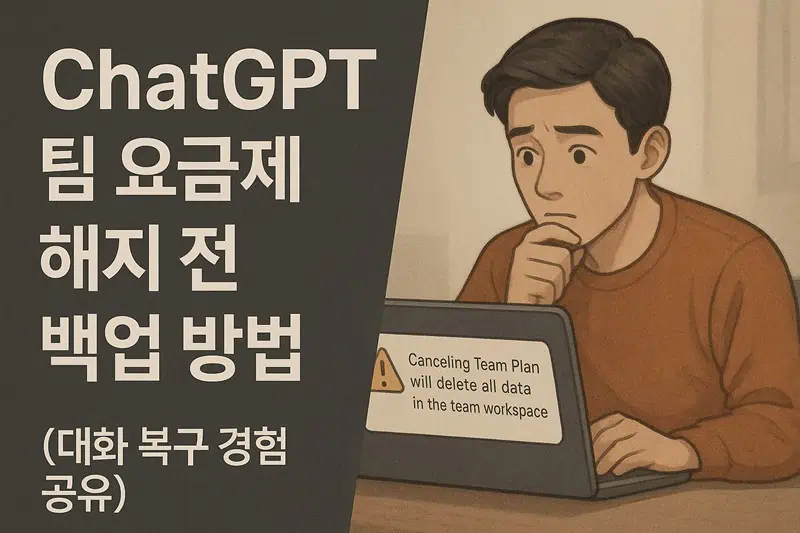
会話の記録は必ずバックアップしてください!”
ChatGPTチームプランを離れ、私はバックアップを選択しました。
この方法は最善の方法ではないかもしれません。.
状況によっては、一部のユーザーには適用されない場合があり、完全な復旧を保証するものではありません。.
可能な限り様々なケースを考慮しましたが、使用前に必ずもう一度ご確認ください!
初めてChatGPTのチームプランを使うようになった時は
ワークスペースを使ったコラボレーション機能がとても便利だと感じました。.
業務やアイデアを共有し、チーム単位で資料整理も効率的でした。.
しかし、時間が経つにつれ、ふとこんな悩みが出てきました。.
‘毎月出るサブスクリプション料がかなり負担になるのに、一人で使う立場からすると、わざわざチームプランである必要があるのだろうか?’
そして、プランを再び個人用 ChatGPT Plusに切り替えようとしました。.
しかし、切り替えを試みるとすぐに直面した案内メッセージは
思ったより戸惑いました。.

チームプランを終了したら、,
チームワークスペースのすべてのデータが削除されます。.
その間に蓄積された会話の記録、,
プロジェクト関連のアイデア、,
インスピレーションが湧いた瞬間のメモまで
全部消えるということでした。.
その事実と向き合った後、,
‘記録は記憶である」という言葉が身にしみました。.
+アップデート内容
実際に体験してみると、その後は非アクティブのままですが、,
保管期間は定かではありません。.
ChatGPT会話のバックアップ方法 - 意外と簡単です。
私が選択したバックアップ方法は本当にシンプルですが、強力な機能でした。.
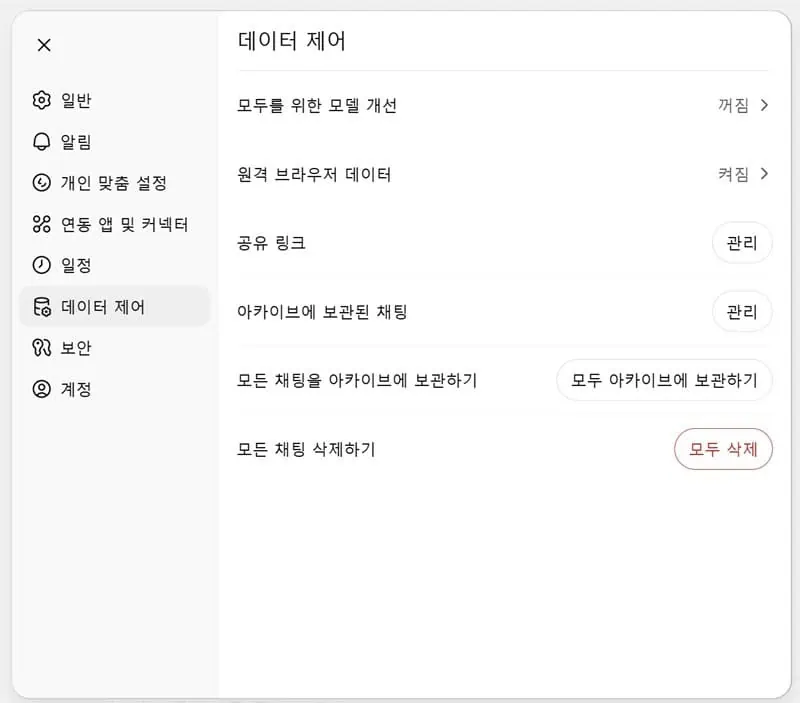
その名も ‘すべてのチャットをアーカイブに保存」する設定でした。.
その設定をオンにしておけば、,
料金プランを変更しても、会話記録は安全に保存されます。.
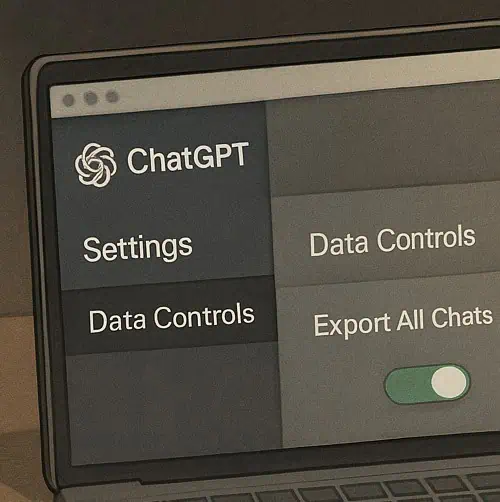
- ChatGPTウィンドウから ‘---’ メニュー > 設定 クリック
- 左側のメニューから ‘データコントロール(Data Controls)’ 選択
- ‘すべてのチャットをアーカイブに保存’を押す
- すべての会話が保存されます
この機能を頻繁に活用すれば
もう、誤ってデータを消す心配はありません。.
そして何よりも重要なのは、,
プランが終了してもアーカイブは残ります。です。.
(公式にも確認された内容であり、その後の会話の呼び出しが可能です)
ChatGPT は他のチャットルームの内容も覚えています🙂 🔽。
プラン変更後、会話の呼び出しを行いました。
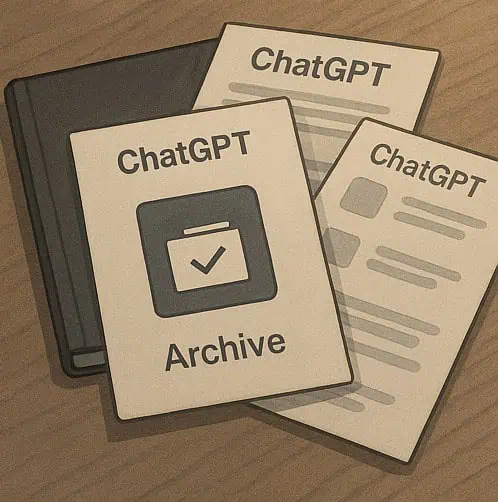
バックアップ設定を終えた後、私は安心して
既存のチームプランから個人用 Plusプランで料金を節約することができました。.
最初は会話リストが消えたように見えましたが、,
しばらくして アーカイブから読み込む 機能を使ってみると
既存のチャットがすべて復元されました。.
その瞬間に感じました。.
単純なチャット記録ではなく、,
私が生きてきた時間と思考の流れが
その中にそのまま入っていることを。.
しかし、欠点が一つあります。.
まだアーカイブに保存されているチャットを
1つずつクリックするだけで呼び出せるんです。.
ChatGPTのチャットリストが多い場合
かなりの時間がかかることもあります。.
普段から「いいね!」をよく押している方、,
チャットを復元しなくても、おなじみの回答はまたよく見つかるはずです。.
チャットピティは案外よく覚えてくれますからね。.
締めくくり - ChatGPTは私の小さな記録帳でした。

人によってChatGPTの使い方は異なりますが、,
私にとっては単なるチャットボットではありませんでした。.
悩みを打ち明ける友人であり,
アイデアを整理するツールでした、,
一日一日を整理する記録帳でした。.
今回の経験で気づきました。.
私たちはある時、大切なことを
当たり前だと思っていたのかもしれません。.
ということで、この文章を残します。.
もしかしたら、私と同じように、サブスクリプションプランを変更したい方に
少しでもお役に立てれば幸いです。.
信じられないかもしれませんが、,
私はこの経験を記録しておきたいと思いました。.
いつか大切な思い出になるかもしれないからです。.
📝 もしこの記事がお役に立てたなら、,
下記のコメントやコミュニティに書き込んでください。.
より多くの情報と感動的なストーリーをお届けします。. 😊




![🔥 [ある仏金の悟り:ChatGPT 5.2が投げかけたAGIの善悪の壇上] 🔥 [ある仏金の悟り: ChatGPT 5.2](https://18af7a88.delivery.rocketcdn.me/wp-content/uploads/2025/12/ChatGPT5.2-Features.webp)
 한국어
한국어  English
  Bahasa Indonesia
  日本語
日本語