
✨ WordPress検索登録 – Google、NAVER、Daumまで完璧に!サイトマップ作成まで
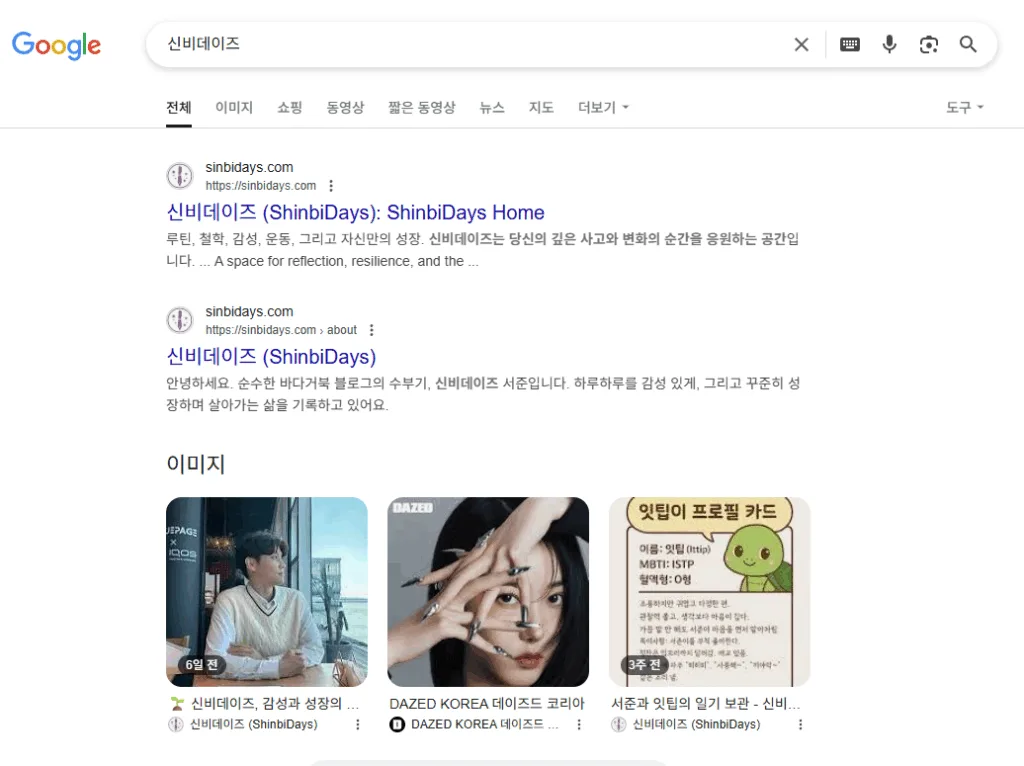
こんにちは、感性ブロガーのソジュンです。
今日はWordPressで作ったブログを検索エンジンに登録する方法を順に紹介します。
昨日、ついに「Daum」まで登録を終え、
私はGoogle – NAVER – Daumの3カ所すべて登録完了しました! 🎉
意外と登録過程で重要な「ちょっとした設定」があるので、それも併せてお伝えしますね。
🐢 ソジュンの登録日誌
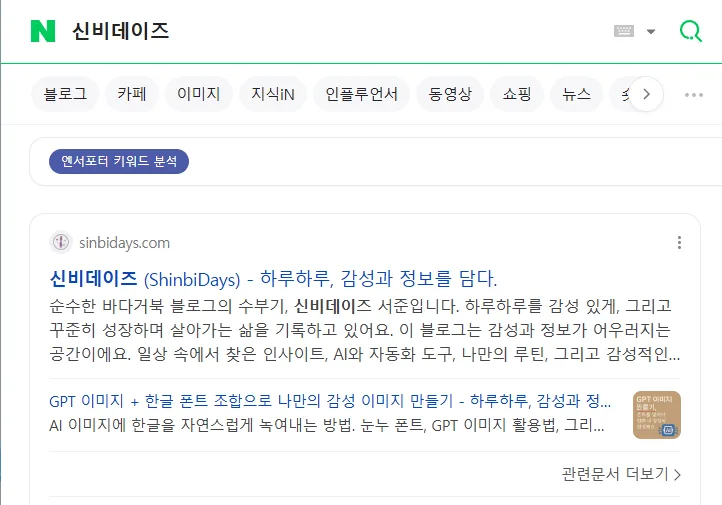
- Google: 2日で完了!
- NAVER: 約3週間〜1カ月以内に完了
- Daum: なんと3カ月…(設定ミスがありました ㅠ.ㅠ)
🧭 WordPressサイトマップの作り方
まずはサイトマップの作成方法について見ていきましょう!
検索登録の核心!検索エンジンが自分の記事を「インデックス」するのを助けてくれます。
✅ 1. [基本] ホスティング可能なWordPress(インストール型WordPress)
一般的にCafe24、Dothome、Luaticのようなサーバーに直接WordPressをインストールした場合
おすすめプラグイン ①: Rank Math SEO
- プラグイン > 「Rank Math SEO」をインストール
- 自動的に
https://도메인.com/sitemap_index.xmlが作成されます - 設定 > サイトマップメニューで詳細設定が可能
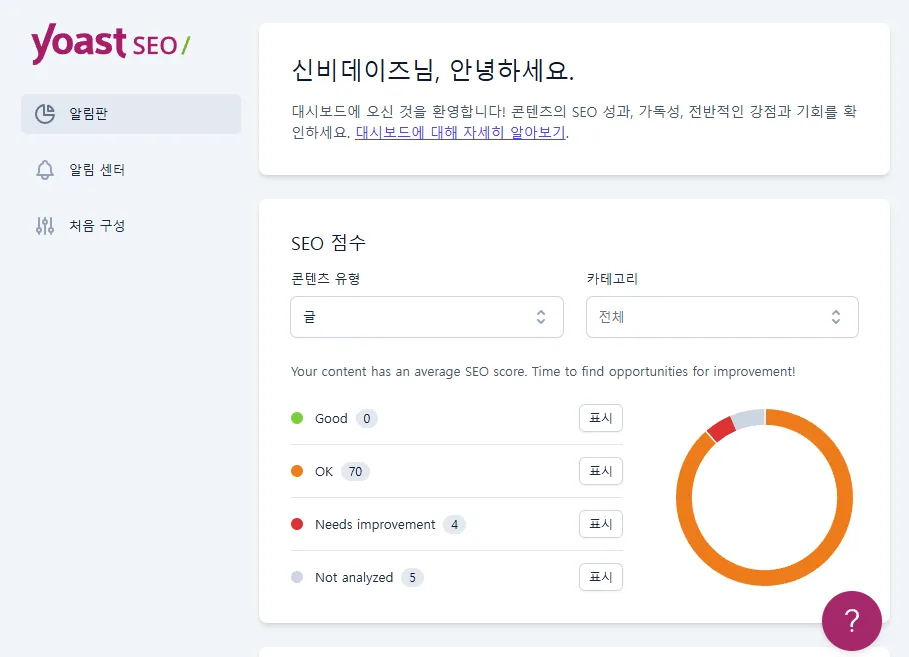
おすすめプラグイン ②: Yoast SEO
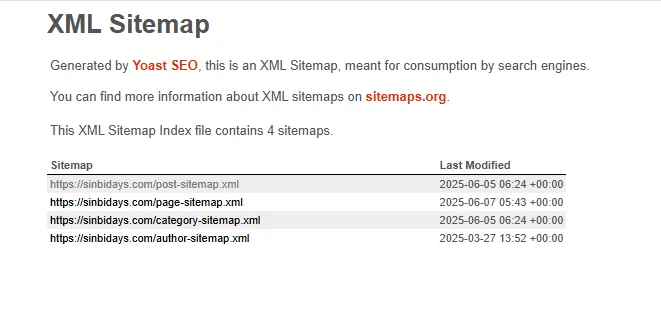
https://도메인.com/sitemap_index.xml自動作成- Yoastの設定で「SEO > 全般 > 機能」タブ → サイトマップの有効化を確認!
✅ 2. [制限型] WordPress.com無料プラン、またはホスティング不可な構造
プラグインがインストールできない…🥲 ですが、方法がないわけではありません!
💡 方法A: WordPress.com提供のサイトマップ自動生成パスを使用
- 通常
https://블로그이름.wordpress.com/sitemap.xml - または
sitemap_index.xml - アドレスの末尾に /sitemap.xml を付けて直接アクセスし、確認してみてください。
アクセスして内容が表示されれば → そのまま送信すればOKです!
表示されない場合は、上位プランへアップグレード後にSEOプラグインが使用可能になります
💡 方法B: 外部サイトマップジェネレーターを使用(非推奨ですが代替案として)
- XML Sitemap Generatorのような無料ツールを使用
- 自分のブログのアドレスを入力してXMLをダウンロード
- ファイルをアップロードするサーバーがない場合は使用不可です ㅠ → ホスティングがない場合は事実上不利になります。
1️⃣ Google登録方法 (Google Search Console)
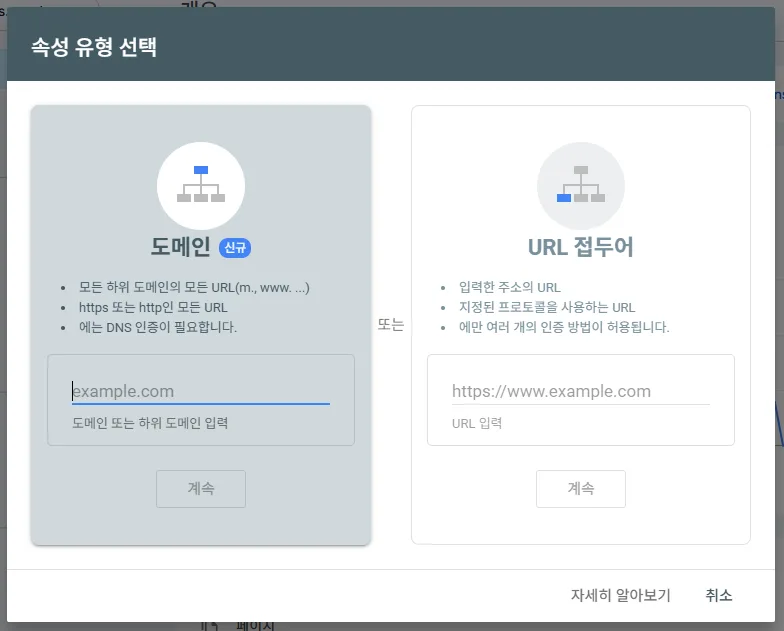
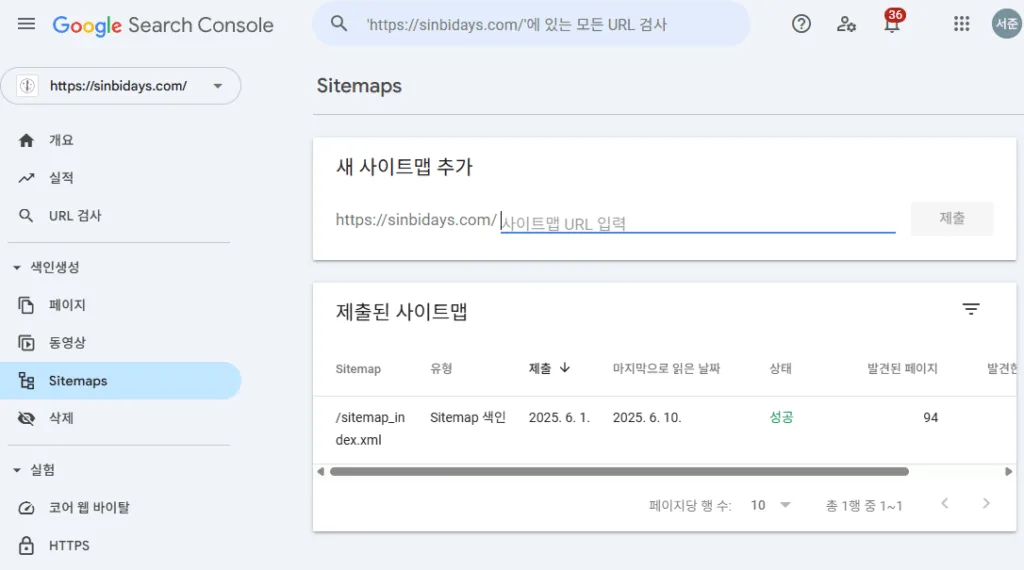
- Google Search Console にアクセス
- 「ドメイン登録」または「URLプレフィックス」を選択
💡 もし「URLプレフィックス」方式で登録する場合は、HTMLメタタグをサイトのヘッダーに入れる必要があります。
WordPressでは「Insert Headers and Footers」というプラグインを使用すれば簡単に解決できます!
– プラグインをインストール
– 設定メニュー > Header Scriptsにメタタグを挿入
– 保存後、Google Search Consoleで [確認] ボタンをクリック
※ ドメイン登録方式はDNS設定が必要ですが、サイト全体をカバーできるので、後で余裕がある時に試してみても良いでしょう 😊 - WordPress管理画面 → プラグイン「Site Kit by Google」をインストール
- Site Kitを連携 & 確認
- 登録完了後、サイトマップを送信 (例:
https://내사이트주소.com/sitemap.xml) - インデックス登録をリクエスト ボタンを押せば完了!
✔ Site KitはGoogle Analyticsも一緒に連携できるので一石二鳥です!
* Google Analyticsの方がより正確な訪問者統計を表示してくれます。
2️⃣ NAVER登録方法(ウェブマスターツール)
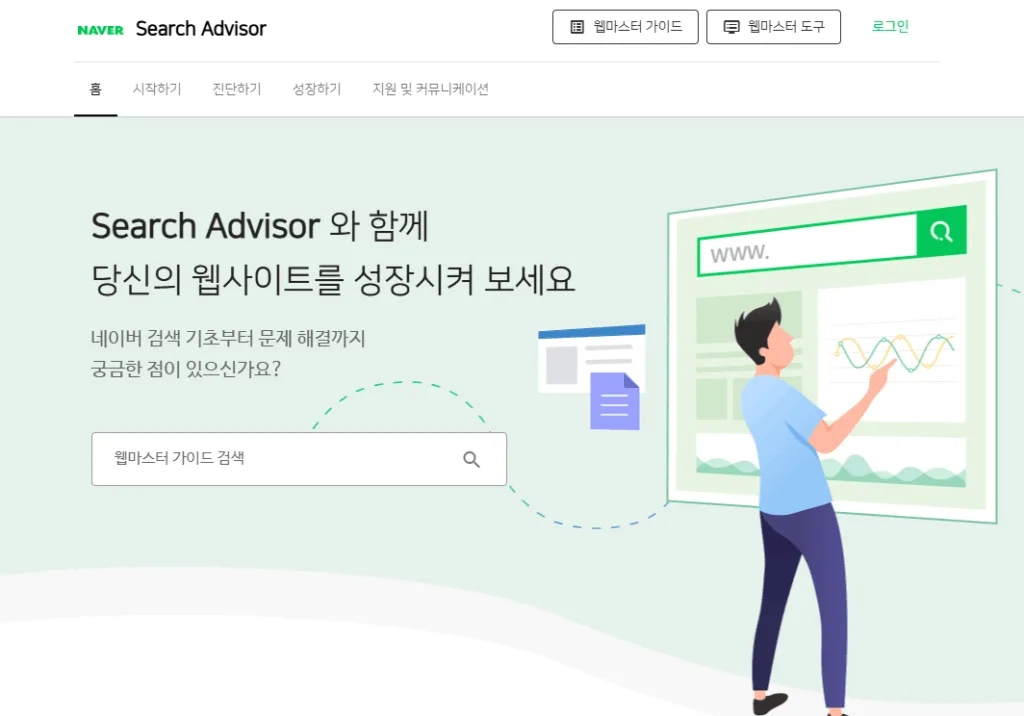
- NAVER Search Advisorにアクセス
- 「ウェブマスターツール」 → 「サイト登録」を選択
- 所有権の確認 → HTMLファイルのアップロード / メタタグの挿入のいずれかを選択
- WordPressなら「Insert Headers and Footers」プラグインを活用
- 登録後、「サイトマップ」を送信
- 例:
https://내사이트주소.com/sitemap.xml
- 例:
✔ 登録されても露出まで数日〜数週間かかることがあります!根気よく投稿しながら待ちましょう!
3️⃣ Daum登録方法 (Daum Search)
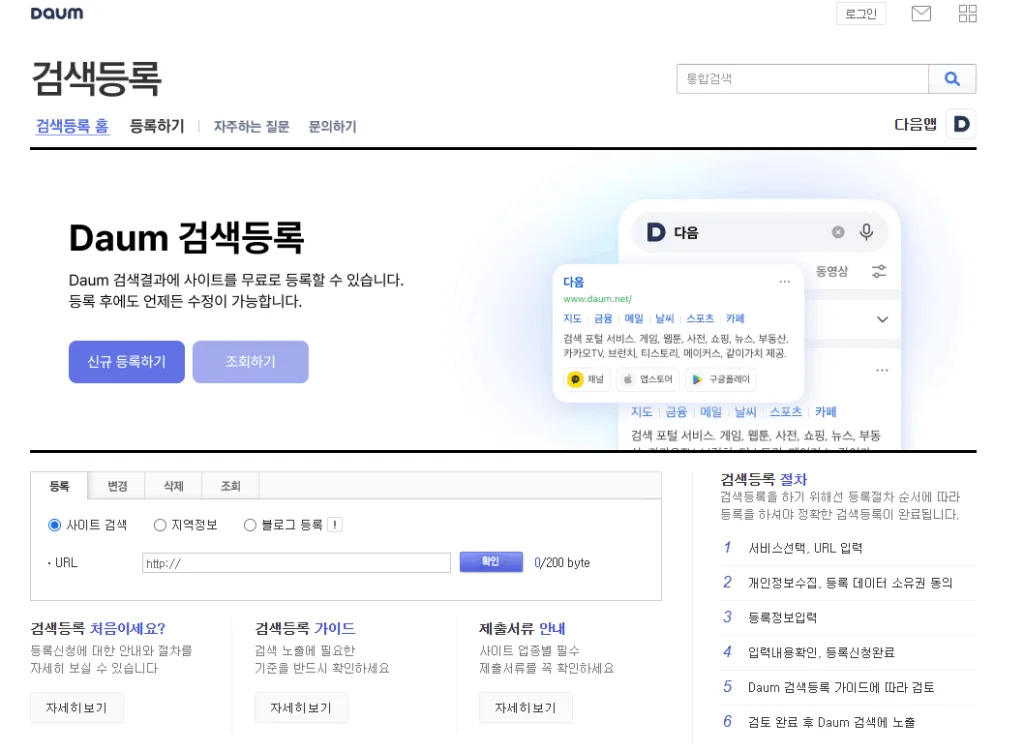
- Daum検索登録サイトにアクセス
- 新規登録を行う → サイト検索(必須)
- 情報を入力して申し込む
✔ WordPressブログなら、必ず「サイト検索登録」で進める必要があります!
私は「ブログ登録」を選択してしまい、3カ月間も時間を無駄にしてしまいました。ㅠㅠ
正しく申請したところ、1日で登録されました!
💡 見落としがちなコツ
- 設定 > 表示設定 > 検索エンジンがサイトをインデックスしないようにする のチェックを外す
→ この部分のチェックが外れていないと、登録しても表示されません! - robots.txt ファイルを確認
→ サイトマップのパスが正しく記載されているか必ず確認してください!(任意)
🌱 終わりに
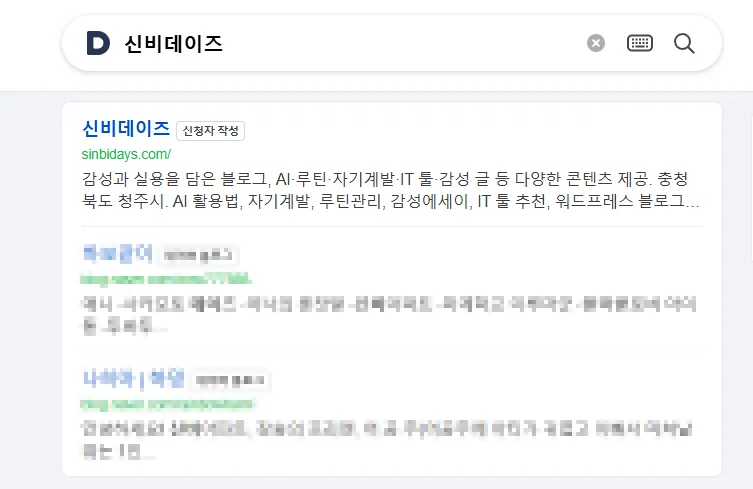
すべて完了しましたか? 🙂
最初は慣れなくて複雑に感じるかもしれませんが、
一度やってみればすぐに慣れます!
ブログを始めたなら、
これら3つの検索エンジンへの登録は必ず行ってください。
あなたの大切な記事が人々とつながる出発点になるからです。 ✨
ちなみにBingの登録方法は、
同じGoogleアカウントで連携すれば
自動的に進められます!
ソジュンのブログ「シンビデイズ」も、ようやく少しずつ人目に触れるようになってきました。
これからももっとたくさんの物語を共有していきたいです。 💖




![💚 [レビュー] 疲れた一日の一筋の光、IVE アン・ユジン「ナラサランカード」受領記 💌](https://sinbidays.com/wp-content/uploads/2026/02/An-Yu-jin-Card-1024x539.jpg)